
Claude Code 완벽 가이드: 터미널에서 AI 코딩 마스터하기

터미널에서 AI 코딩을 가능하게 하는 Claude Code, 제대로 활용하고 계신가요? 단순히 코딩을 돕는 수준을 넘어, 전체 코드베이스를 이해하고 복잡한 작업을 자율적으로 수행하는 Claude Code의 모든 것을 파헤쳐 보겠습니다. 설치부터 활용 팁, 실제 사용 사례까지, 개발 생산성을 극대화하는 완벽 가이드를 지금 바로 확인하세요!
Claude Code란 무엇인가?
Claude Code는 Anthropic에서 개발한 AI 코딩 도구입니다. 터미널 환경에서 직접 코드를 작성, 편집, 디버깅할 수 있도록 설계되었습니다. Claude 모델의 강력한 자연어 처리 능력과 코드 생성 능력을 결합하여 개발 생산성을 획기적으로 향상시킵니다.
Claude Opus 4.6은 코딩 능력이 향상되어 대규모 코드베이스에서 안정적인 작동을 보장하며, 코드 검토 및 디버깅 기술이 더욱 발전했습니다.
Claude Code, 무엇이 특별할까?
기존 코드 에디터와 AI 코딩 도구와 비교했을 때 Claude Code는 다음과 같은 차별점을 가집니다.
- 전체 코드베이스 이해: 프로젝트 전체 맥락을 파악하고, 여러 파일과 도구에서 동시에 작업할 수 있습니다. 더 이상 단편적인 코드 조각에 갇히지 마세요.
- AI 코딩 에이전트: 복잡한 코딩 작업을 자율적으로 수행하는 에이전트 코딩을 지원합니다. 단순 반복 작업에서 벗어나 창의적인 문제 해결에 집중할 수 있습니다.
- 다중 에이전트 협업: 에이전트 팀을 구성하여 작업을 분담하고 협업할 수 있습니다. 복잡한 프로젝트도 효율적으로 관리할 수 있습니다.
- 자동화된 Git 작업: Git 통합을 통해 버전 관리를 자동화하고, 실시간 코드 검토를 지원합니다. 코드 품질을 유지하면서 개발 속도를 높일 수 있습니다.
Claude Code는 SWE-bench에서 80.9%의 검증률을 기록하며 이전 버전(65%) 대비 성능이 크게 향상되었습니다.
Claude Code 설치 및 설정: 5분 안에 끝내기
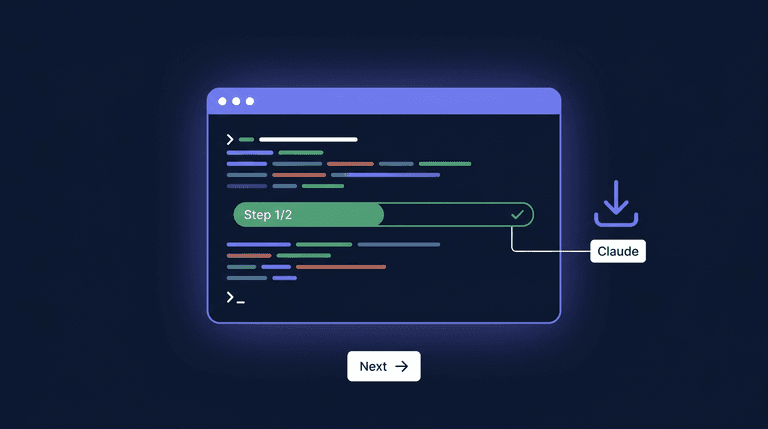
Claude Code를 시작하는 방법은 매우 간단합니다. 다음 단계를 따라 하세요.
1단계: 터미널 또는 명령 프롬프트를 엽니다.
2단계: Claude Code를 설치합니다. 다음 방법 중 하나를 선택하세요.
- Native Install
- Homebrew (macOS)
- WinGet (Windows)
3단계: Claude Code에 로그인합니다. Claude Pro, Max, Teams, Enterprise 또는 Claude Console (API 액세스) 계정을 사용할 수 있습니다.
4단계: 첫 번째 세션을 시작합니다. claude 명령을 실행하고, 테마를 선택한 후 로그인합니다.
5단계: Claude Code 시작 화면을 확인하고, /help 명령을 실행하여 사용 가능한 명령어를 확인합니다.
Claude Code 핵심 기능 파헤치기
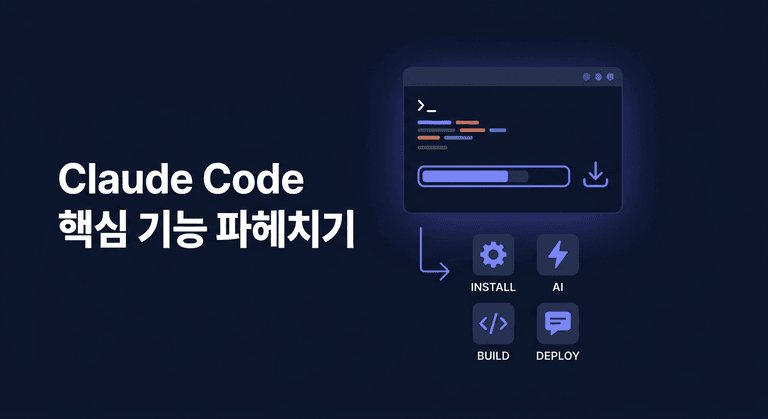
Claude Code는 다양한 기능을 제공하여 개발 워크플로우를 효율적으로 관리할 수 있도록 돕습니다.
- 코드 작성 및 편집: AI의 도움을 받아 코드를 빠르게 작성하고 편집할 수 있습니다.
- 코드 검토 및 디버깅: AI가 코드의 오류를 자동으로 검토하고 디버깅을 지원합니다.
- 자동 완성: 코드 자동 완성 기능을 통해 오타를 줄이고 생산성을 높일 수 있습니다.
- Git 통합: Git 통합을 통해 버전 관리를 효율적으로 수행할 수 있습니다.
- 터미널 명령어 실행: 터미널 명령어를 직접 실행하여 개발 환경을 제어할 수 있습니다.
Claude Code는 최대 1M 토큰 컨텍스트 창 (Opus 4.6 베타)을 지원하여 프로젝트 전체 맥락을 유지하면서 코딩할 수 있습니다.
Claude Code 활용 꿀팁: 생산성 200% 향상
Claude Code를 더욱 효과적으로 활용하기 위한 몇 가지 팁을 소개합니다.
- /terminal-setup: Shift+Enter로 새 줄이 작동하지 않는 경우 이 명령어를 실행하여 터미널을 설정하세요.
- CLAUDE.md: 코딩 표준, 아키텍처 결정, 선호하는 라이브러리, 검토 체크리스트 등을 설정하여 일관성 있는 코드를 유지하세요.
- Git 활용: Git 통합을 통해 코드 변경 사항을 추적하고, 협업을 효율적으로 관리하세요. 커밋 메시지 품질을 향상시켜 Git을 효과적인 메모리 시스템으로 활용할 수 있습니다.
Law & Company는 Claude를 워크플로우에 통합하여 변호사 효율성을 70% 증가시켰습니다.
Claude Code, 이런 점은 아쉬워요
Claude Code는 강력한 기능을 제공하지만, 몇 가지 단점도 존재합니다.
- 학습 곡선: 새로운 인터페이스와 기능에 익숙해지는 데 시간이 필요할 수 있습니다.
- 보안 문제: AI가 생성한 코드에 대한 인간의 감독이 필요합니다.
- 문서화되지 않은 API: 문서화되지 않은 API에 대한 정보가 제한적일 수 있습니다.
- 복잡한 시스템 아키텍처: 복잡한 시스템 아키텍처에 대한 의사 결정 능력이 제한적일 수 있습니다.
- 오탐 및 환각: AI 모델의 특성상 오탐 및 환각이 발생할 가능성이 있습니다.
- 클라우드 문서 접근: 클라우드 문서에 쉽게 접근할 수 없는 경우가 있습니다.
Claude Code, 한국 사용자를 위한 팁
Claude는 한국어 성능도 우수합니다. MMLU (Massive Multitask Language Understanding) 테스트에서 영어 대비 96.6% (Opus 4.11 기준) 성능을 보입니다. 비록 Claude Code 인터페이스는 현재 영어만 지원하지만, 한국어 개발자 커뮤니티에서 자발적인 번역 시도가 있습니다.
핵심 정리
- Claude Code: 터미널에서 AI 코딩을 가능하게 하는 강력한 도구.
- 생산성 향상: 코드 작성, 디버깅, 버전 관리를 AI가 지원하여 개발 속도 UP!
- 지금 시작하세요: Claude Code를 설치하고, 오늘부터 AI 코딩을 경험해보세요.
Claude Code를 활용하여 더욱 효율적인 개발자가 되어보세요!
자주 묻는 질문 (FAQ)
Claude Code는 어떤 계정으로 사용할 수 있나요?
Claude Pro, Max, Teams, Enterprise는 물론 Claude Console (API 액세스) 계정으로도 사용 가능합니다. 다양한 옵션으로 편리하게 시작할 수 있습니다.
Claude Code를 사용하면 어떤 작업을 자동화할 수 있나요?
테스트 생성, 코드 검토, 온보딩 Q&A와 같은 반복적인 작업을 자동화할 수 있습니다. DevOps 자동화 및 인프라 관리에도 유용합니다.
Claude Code를 처음 사용하는 개발자를 위한 팁이 있나요?
먼저 `/help` 명령을 실행하여 사용 가능한 명령어를 확인하세요. Shift+Enter로 새 줄이 작동하지 않는다면 `/terminal-setup` 명령을 실행하여 터미널을 설정해야 합니다.
AI인사이트 에디터
AI Information Team
이 주제를 더 깊이 알고 싶다면
Claude 심층 가이드 — 코딩·분석·장문의 왕
Claude AI의 강점(긴 문맥, 코딩, 분석)을 전략적으로 활용하는 방법. ChatGPT와의 차이점, 프롬프트 비교, 장문 분석, 코딩 워크플로우, 생태계 이해, 3사 최종 비교까지.
AI 도구 전쟁 — ChatGPT vs Claude vs Gemini vs DeepSeek 완벽 비교
2026년 주요 AI 모델 4종을 글쓰기·분석·코딩·가격 등 다차원으로 비교 분석합니다. 같은 프롬프트로 테스트한 실제 결과와 용도별 최종 추천까지, 어떤 AI를 써야 할지 데이터로 답합니다.