
Cursor AI 설치 & 사용법: 2026년 개발 효율 2배 높이기

Cursor는 2026년 현재, 개발 효율을 2배로 높여줄 혁신적인 AI 코드 에디터로 주목받고 있습니다. VS Code 기반의 친숙한 인터페이스에 강력한 AI 코딩 기능을 더해 생산성을 극대화할 수 있습니다. 이 글에서는 Cursor AI의 설치부터 활용법, 그리고 다른 도구와의 비교까지, 한국 개발자들이 궁금해할 모든 것을 꼼꼼하게 다룹니다.
Cursor AI란 무엇인가?
Cursor AI는 AI 기반 코딩을 지원하는 코드 에디터입니다. 코드 작성, 디버깅, 수정 등 개발의 전 과정을 AI의 도움을 받아 효율적으로 진행할 수 있도록 설계되었습니다. 특히 자연어 기반 코딩 기능은 획기적인 생산성 향상을 가져다줍니다.
- AI 기반 코딩: 자연어를 사용하여 코드 작성, 수정, 명령어 변환이 가능합니다.
- 코드 자동 완성: AI 기반 코드 자동 완성 기능은 GitHub Copilot 없이도 가능하며, 탭 완성을 통해 코드 작성 시간을 단축할 수 있습니다.
- 코드베이스 이해: 프로젝트 전체 맥락을 파악하고 적절한 개선 사항을 제안합니다.
2026년 3월 6일, Cursor는 코드 변경 시 에이전트를 자동 실행하고 관리하는 '오토메이션' 기능을 공개하며 코드 검토 및 유지 관리 자동화에 박차를 가하고 있습니다.
Cursor AI 설치 및 기본 설정
Cursor AI를 사용하기 위한 첫 걸음은 설치와 기본 설정입니다. 간단한 단계를 따라 하면 금방 Cursor AI의 강력한 기능을 경험할 수 있습니다.
1단계: Cursor AI 다운로드 및 설치
Cursor 웹사이트(https://www.cursor.sh/)에서 운영체제에 맞는 설치 파일을 다운로드합니다. 다운로드한 파일을 실행하여 Cursor AI를 설치합니다. VS Code를 사용하던 사용자라면 더욱 쉽게 적응할 수 있습니다.
2단계: Privacy Mode 설정
Cursor AI 설정에서 Privacy Mode를 활성화합니다. 이는 사용자 코드가 외부 서버에 저장되거나 학습되지 않도록 보호하는 중요한 설정입니다. 개인 정보 보호를 위해 반드시 활성화하는 것을 권장합니다.
3단계: LLM 모델 선택
Models 메뉴에서 사용할 LLM(Large Language Model) 모델을 선택합니다. Claude 모델이 GPT 모델보다 코드 작성 실력이 높다는 의견이 많으니 참고하세요. 다양한 모델을 사용해보고 자신에게 맞는 모델을 선택하는 것이 좋습니다.
4단계: User Rules 설정
User Rules를 설정하여 Cursor AI가 항상 특정 언어로 응답하도록 규칙을 설정할 수 있습니다. 예를 들어, "Always respond in Korean"이라고 설정하면 Cursor AI는 항상 한국어로 답변합니다.
Cursor AI 핵심 기능과 활용법
Cursor AI는 다양한 핵심 기능을 통해 개발 생산성을 극대화합니다. 주요 기능과 활용법을 자세히 알아보고 실제 개발에 적용해 보세요.
- 자연어 코드 생성 한국어로 원하는 기능을 설명하면 Cursor AI가 자동으로 코드를 생성해줍니다. 복잡한 로직도 자연어로 쉽게 표현할 수 있습니다.
- 코드 수정 및 개선 Ctrl+L 단축키를 사용하여 선택한 코드를 수정하거나 개선할 수 있습니다. Cursor AI는 코드의 의도와 흐름을 파악하여 수정 방향을 제안합니다.
- 코드 설명 이해하기 어려운 코드를 선택하고 설명을 요청하면 Cursor AI가 코드의 동작 방식을 쉽게 풀어서 설명해줍니다. 레거시 코드 분석이나 새로운 기술 학습에 유용합니다.
- 자동화 (Automation) 2026년 3월에 공개된 '오토메이션' 기능은 코드 변경 시 에이전트를 자동 실행하고 관리하여 코드 검토 및 유지 관리 작업을 자동화합니다.
커서(Cursor)가 자체 개발한 LLM인 '컴포저(Composer)'는 속도와 스타일 일관성이 뛰어나 실제 프로덕션 환경에서 AI 코딩 도구의 실용성을 높입니다.
Cursor AI vs VS Code vs GitHub Copilot
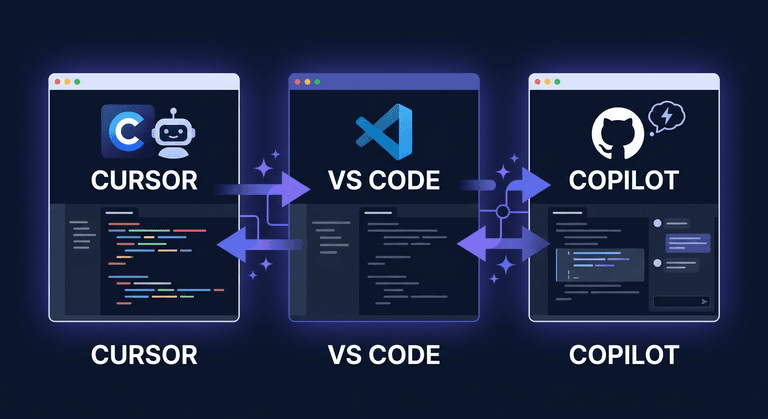
Cursor AI를 다른 개발 도구와 비교하여 장단점을 명확히 알아봅시다. VS Code, GitHub Copilot과의 비교를 통해 자신에게 맞는 도구를 선택하는 데 도움이 될 것입니다.
- VS Code Cursor AI는 VS Code와 유사한 인터페이스를 제공하므로 기존 VS Code 사용자에게 친숙합니다. VS Code의 확장 프로그램을 그대로 사용할 수 있다는 장점도 있습니다.
- GitHub Copilot Cursor AI는 코드 자동완성과 챗봇 기능 모두에서 GitHub Copilot보다 나은 성능을 제공한다는 의견이 있습니다. Cursor AI는 기존 코드베이스의 맥락을 정확하게 이해하고 이에 맞는 제안을 제공하는 능력이 뛰어납니다. Copilot은 현재 편집 중인 파일에 최적화되어 있지만, Cursor는 프로젝트 전체를 이해하는 능력이 더 뛰어납니다.
- Claude Code Claude Code는 CLI 기반 AI 도구로, 아키텍처 설계나 맥락 이해에 강점이 있습니다. Cursor AI는 GUI 및 채팅 인터페이스를 사용하기에 인터페이스가 편리하고, 코드 롤백 등 각종 편의 기능이 우수합니다.
Cursor AI 사용 시 주의사항 및 팁
Cursor AI를 효과적으로 사용하기 위한 몇 가지 주의사항과 팁을 소개합니다.
- 환각(Hallucination) 현상 주의 AI 지원 시스템은 때때로 잘못된 정보를 제공할 수 있습니다. Cursor AI가 제안하는 코드를 맹신하지 말고 반드시 검토해야 합니다.
- 가격 정책 확인 Cursor AI는 무료 버전과 유료 구독 모델을 제공합니다. Pro 플랜은 월 $20이며, Business 플랜은 사용자당 월 $40부터 시작합니다. 요금제에 따라 API 사용량에 따른 추가 과금이 발생할 수 있으므로, 사용량에 맞춰 적절한 요금제를 선택해야 합니다.
- 단축키 활용
option + command + b또는command + l단축키를 사용하여 우측 chat 화면을 빠르게 열 수 있습니다. 자주 사용하는 기능의 단축키를 익혀두면 생산성을 높일 수 있습니다.
많은 사용자들이 비용 효율적인 솔루션을 위해 Normal 모드를 사용하고, 복잡한 문제에 대해서만 Max 모드를 사용하는 등 상황에 맞춰 기능을 활용하고 있습니다.
실제 활용 사례 및 커뮤니티 반응
Cursor AI는 이미 많은 개발자들이 사용하고 있으며, 다양한 분야에서 활용되고 있습니다. 커뮤니티 반응을 통해 실제 사용자들이 어떻게 Cursor AI를 활용하고 있는지 알아봅시다.
- 글로벌 기업 활용 글로벌 기업의 개발자들이 매일 100만 명 이상 사용하는 것으로 알려져 있습니다. 음성 명령 기능과 브라우저 통합 덕분에 개발 중 문서 검색과 명령 입력이 직관적이고 빠르다는 평가가 있습니다.
- 다양한 분야 활용 의료 데이터 처리 알고리즘 개발, 마이크로서비스 분리 등 다양한 분야에서 활용되고 있습니다. 특히 복잡한 로직 구현이나 레거시 코드 분석에 유용하다는 평가가 많습니다.
- 커뮤니티 반응 Reddit, X, HackerNews 등 다양한 커뮤니티에서 Cursor AI에 대한 논의가 활발하게 진행되고 있습니다. AI 코딩 도구로서의 유용성에 대한 긍정적인 평가와 함께 가격 정책, AI 지원 시스템의 오류 등에 대한 비판적인 의견도 있습니다.
핵심 정리
- Cursor AI는 AI 기반 코딩을 통해 개발 생산성을 2배 이상 향상시킬 수 있는 강력한 도구입니다.
- VS Code, GitHub Copilot 등 다른 도구와 비교하여 자신에게 맞는 도구를 선택하고, Cursor AI의 다양한 기능을 적극 활용해 보세요.
- 환각 현상, 가격 정책 등 주의사항을 숙지하고, 커뮤니티 반응을 참고하여 Cursor AI를 효과적으로 사용하세요.
지금 바로 Cursor AI를 설치하고, 코드 생산성을 혁신적으로 높여보세요!
자주 묻는 질문 (FAQ)
Cursor AI, 코딩 초보도 쉽게 사용할 수 있나요?
네, Cursor AI는 자연어 기반 코드 작성 기능을 제공하여 코딩 경험이 부족해도 쉽게 사용할 수 있습니다. 코드 수정이나 설명 요청도 자연어로 가능해 진입 장벽이 낮습니다. VS Code와 유사한 인터페이스를 제공하므로 더욱 친숙하게 느껴질 겁니다.
GitHub Copilot과 Cursor AI, 어떤 걸 선택해야 할까요?
Cursor AI는 프로젝트 전체 맥락을 이해하는 데 강점이 있어 복잡한 프로젝트에 적합합니다. 반면 GitHub Copilot은 현재 편집 중인 파일에 최적화되어 있어 빠른 코드 완성이 필요한 경우 유리합니다. 두 도구 모두 무료/유료 버전을 제공하므로, 먼저 사용해보고 본인에게 맞는 도구를 선택하는 것이 좋습니다.
Cursor AI 설치 시 주의해야 할 점이 있나요?
Cursor AI는 VS Code 기반으로, 기존 VS Code Extension을 그대로 옮겨 사용할 수 있습니다. 설치 시 Privacy Mode를 설정하여 사용자 코드가 외부 서버에 저장되지 않도록 설정하는 것이 좋습니다. 또한, Models 메뉴에서 원하는 LLM 모델을 선택하여 사용하면 됩니다.
AI인사이트 에디터
AI Information Team